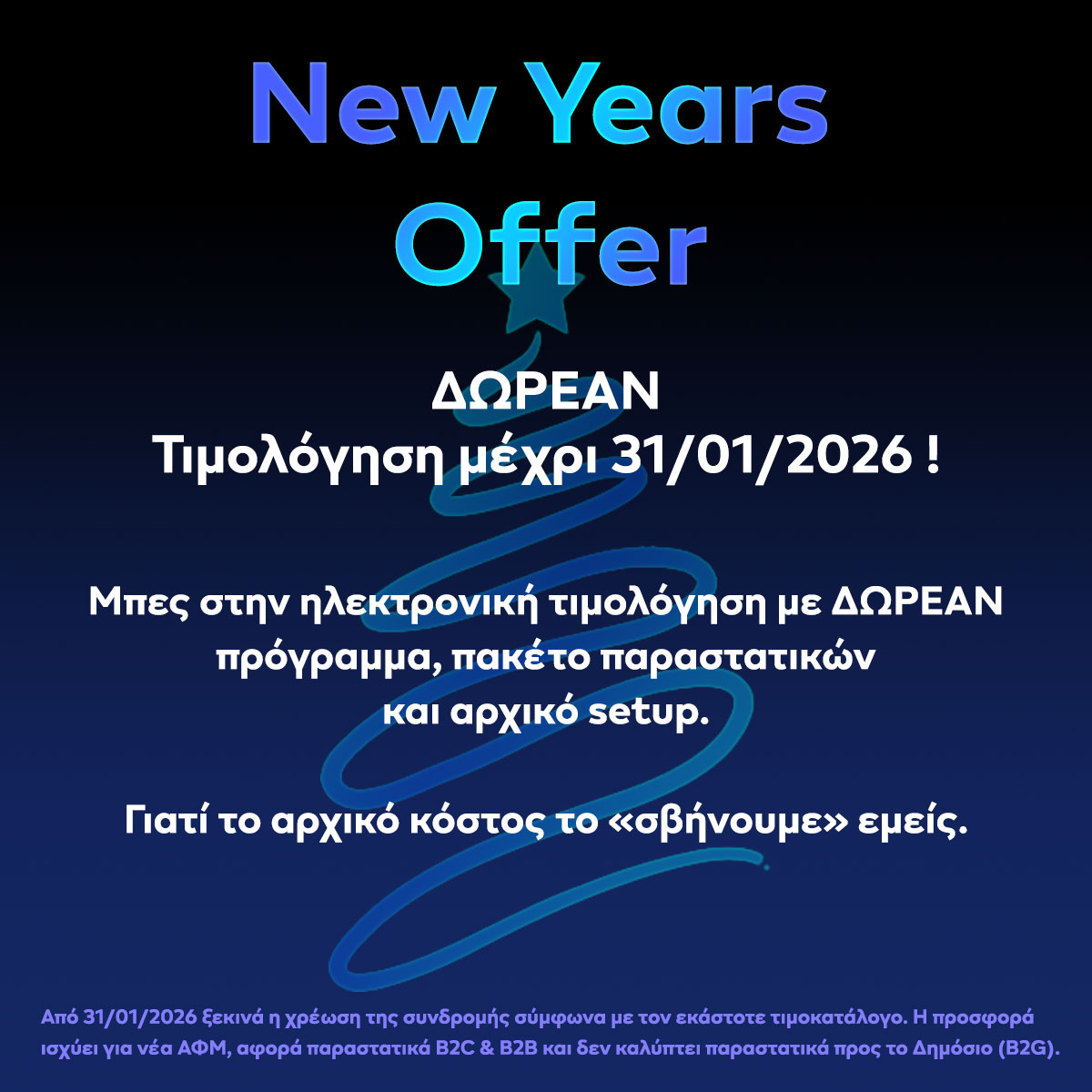
Ακολουθούμε τις παρακάτω οδηγίες:
1. Κλείσιμο Πακέτου
Πριν ξεκινήσει η διαδικασία διασύνδεσης μεταξύ POS και ταμειακού συστήματος, πρέπει να ολοκληρωθεί το κλείσιμο πακέτου μέσα από την εφαρμογή.
Ο χρήστης πατάει το κουμπί κλεισίματος και εμφανίζεται η σχετική ενημέρωση ολοκλήρωσης.
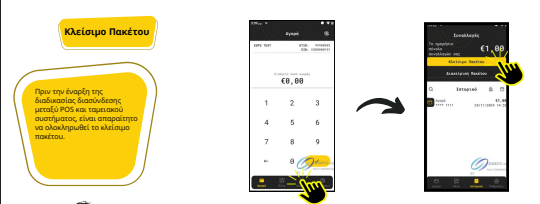
2. Αλλαγή Πρωτοκόλλου
Από το μενού των Ρυθμίσεων, ο χρήστης επιλέγει Ρυθμίσεις ΑΑΔΕ-> ΑΑΔΕ πρωτοκολλο -> ERP (1155)
Ακολουθεί επιβεβαίωση της επιλογής πρωτοκόλλου.
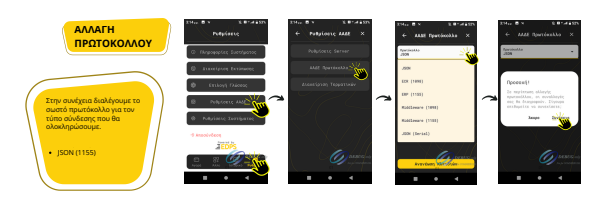
3. EDPS WEB ECR (1155)
Αφού οριστεί το πρωτόκολλο, ο χρήστης επιλέγει:
Ρυθμίσεις ΑΑΔΕ-> διασύνδεση τερματικού -> Εγγραφή τερματικού -> ΕRP
4. Ολοκλήρωση Διασύνδεσης
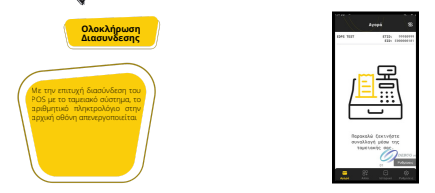
Με την επιτυχή διασύνδεση του POS με το ταμειακό σύστημα, το αριθμητικό πληκτρολόγιο απενεργοποιείται στην αρχική οθόνη, επιβεβαιώνοντας ότι η διασύνδεση ολοκληρώθηκε σωστά.
 Αρχικά, πηγαίνουμε στο api.sbz.gr και βάζουμε τους κωδικούς πρόσβασης.
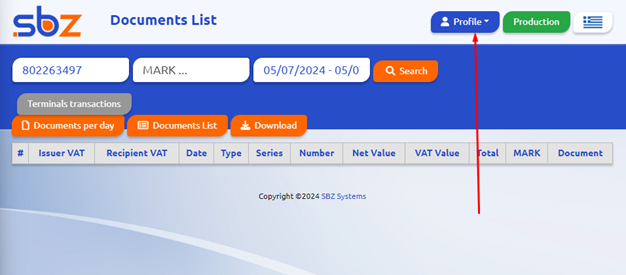
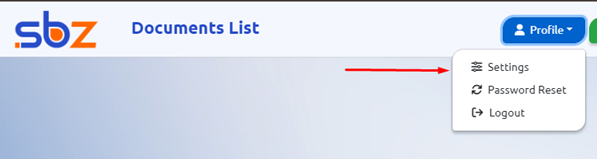
Πηγαίνουμε πάνω δεξιά στο “Profile” ή «Προφίλ» και πατάμε “Settings” ή «Ρυθμίσεις»
Θα παρατηρήσετε το πεδίο “Payment Terminals” ή «Τερματικά Πληρωμών», και συμπληρώνουμε το Terminal ID:Client ID:Secret.

Έπειτα, θα διαλέξετε την εταιρία στο dropdown στα δεξιά.
Στο πεδίο SOURCE, θα πρέπει να ονομάσετε το POS σας, πχ. CARD (παρακαλώ γράψτε το στα ΑΓΓΛΙΚΆ)
Πατάμε το κουμπί Add/Edit
Θα πρέπει να βγει μήνυμα SUCCESS.
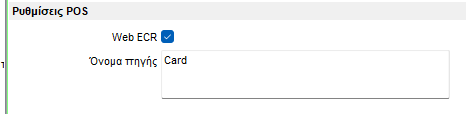
Αφού αναβαθμίσουμε την EMDI θα εμφανιστεί το παρακάτω πεδίο.
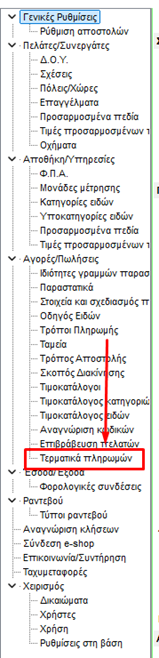
- Πηγαίνοντας στην επιλογή Τερματικά Πληρωμών , θα πρέπει να κάνουμε ✔️ την επιλογή WebECR και στο «Όνομα Πηγής» πρέπει να γράψουμε το όνομα του POS μας ακριβώς με τον ίδιο τρόπο που γράφτηκε στο ΑΡΙ, πχ. CARD.
- Έπειτα, πηγαίνουμε στους «Τρόποι Πληρωμής», και δημιουργούμε ένα τρόπο πληρωμής πχ. CARD POS. Το ρυθμίζουμε ως εξοφλημένο.
- Αποθηκεύουμε, κλείνουμε και ξανανοίγουμε τις Ρυθμίσεις ⚙️ (γκρι εικονίδιο),.
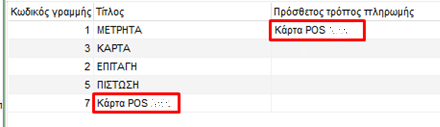
- Πηγαίνουμε στους «Τρόποι Πληρωμής» και στο ΜΕΤΡΗΤΑ βάζω ως πρόσθετο τρόπο πληρωμής αυτόν που δημιούργησα νωρίτερα, δηλαδή, CARD POS.
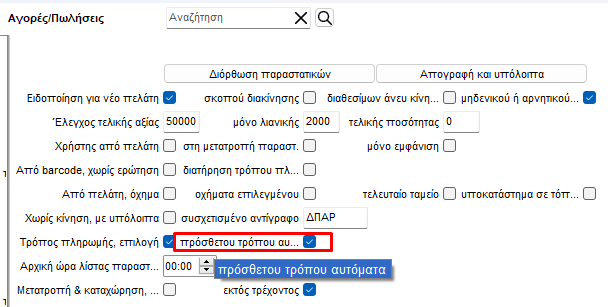
- Εφόσον βάλαμε πρόσθετο τρόπο πληρωμής στα ΜΕΤΡΗΤΑ, για να μην χαλάσουν οι αναφορές μου πάμε στις Ρυθμίσεις ⚙️ (γκρι εικονίδιο), Αγορές / Πωλήσεις 🔴 και κάνουμε τικ ✔️το Τρόπος πληρωμής, επιλογή και το πρόσθετου τρόπου αυτόματα.
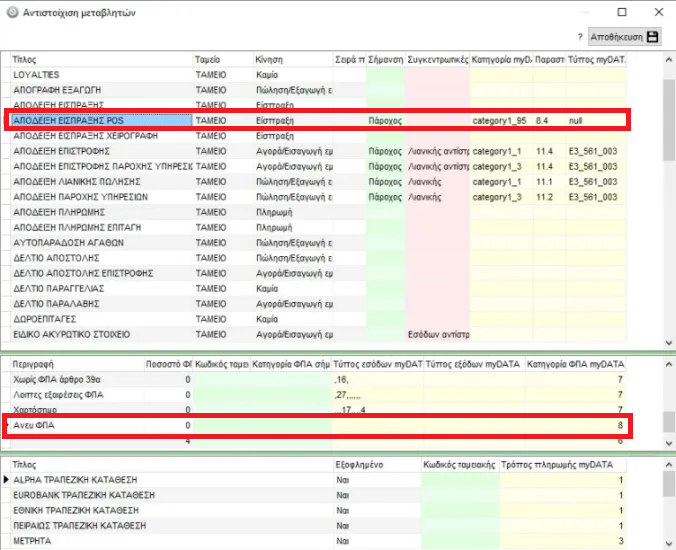
- Προχωράμε στο Φορολογικές Συνδέσεις, στην Αντιστοίχιση Μεταβλητών. Στο τρόπο πληρωμής που μόλις δημιουργήσαμε, επιλέγουμε στο πεδίο «Τρόπος Πληρωμής MyData» το POS.

- Αν επιθυμείστε να εισπράτετε πληρωμές μέσω Απόδειξης Είσπραξης, πάμε στις Ρυθμίσεις ⚙️ (γκρι εικονίδιο), Φορολογικές Συνδέσεις, στην Αντιστοίχιση Μεταβλητών, και αλλάζουμε τις ρυθμίσεις όπως είναι στην παρακάτω εικόνα:
- Τέλος, προχωράμε στο Αγορές/Πωλήσεις🔴 , και κάνουμε μια δοκιμαστική Απόδειξη Λιανικής Πώλησης με το όνομα προϊόντος POS TEST στα 0,10 λεπτά. Πρέπει να υπάρχει ήδη προεπιλεγμένος ο τρόπος πληρωμής ΜΕΤΡΗΤΆ, ώστε στη Καταχώρηση να εμφανίζεται το παρακάτω παράθυρο.
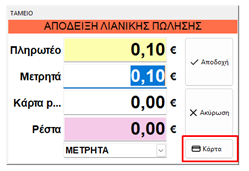
- Εδώ, μπορείτε να χωρίσετε τη πληρωμή αν ο πελάτης ζητήσει πχ. Τα μισά με κάρτα και τα υπόλοιπα με μετρητά.
- Είτε χωριστεί η πληρωμή είτε όχι, αν είναι με κάρτα πατάμε το κουμπί 💳Κάρτα
- Θα εμφανιστεί ένα παράθυρο που ρωτάει για είτε δόση ή φιλοδώρημα.
- Πατάμε τη κάρτα που δημιουργήσαμε, CARD POS, και πατώντας το πράσινο κουμπί στο POS μας η πληρωμή εστάλη.
- Κάνουμε και μια απόδειξη επιστροφής ώστε να επιστρέψουμε και τα χρήματα στη κάρτα μέσω του τερματικού POS .
- Αν όλα δουλέψουν σωστά, μας μένει να ελέγξουμε στο api.sbz.gr αν υπάρχει το εικονίδιο 💳 στα παραστατικά που πληρώθηκαν με κάρτα.