Το SBZ Staff είναι εφαρμογή για καταγραφή παρουσιών και αδειών προσωπικού.
Ο συγκεκριμένος οδηγός αφορά εταιρείες και διαχειριστές.
-
Σύνδεση
- Άνοιξε τη σελίδα σύνδεσης και βάλε το email και τον κωδικό σου.
- Αν ο λογαριασμός είναι σε αναμονή, περίμενε έγκριση από τον υπερδιαχειριστή.
- Αν ο λογαριασμός είναι ενεργός, μπαίνεις κανονικά.
- Αν ξέχασες τον κωδικό, πάτα «Ξέχασα τον κωδικό» στη σύνδεση.
Μετά τη σύνδεση: οι διαχειριστές βλέπουν τις Αναφορές. Οι λογιστές βλέπουν τον δικό τους πίνακα ελέγχου.
Ρόλοι
Κάθε άτομο έχει έναν ρόλο. Αυτός ορίζει τι μπορεί να κάνει στο SBZ Staff.
Ρόλος Τι μπορείς να κάνεις Διαχειριστής Πλήρη δικαιώματα: προσωπικό, παρουσία, άδειες, εγκρίσεις, αναφορές, ρυθμίσεις, σταθμός QR. Διαχειριστής λογιστηρίου Προσωπικό (χωρίς διαγραφή), παρουσία, άδειες και αναφορές. Λογιστής Στατιστικά και αναφορές. Μπορείς να ανοίξεις τον σταθμό QR. Δεν διαχειρίζεσαι προσωπικό και άδειες. Οι εργαζόμενοι έχουν δικούς τους ρόλους (Εργαζόμενος ή Εργαζόμενος online). Αυτά εξηγούνται στον οδηγό προσωπικού.
Σταθμός QR
Ο σταθμός QR είναι η οθόνη που χρησιμοποιείται στον χώρο εργασίας για να χτυπούν οι εργαζόμενοι είσοδο, διάλειμμα και έξοδο.
- Ορίζεται στις Ρυθμίσεις → Σταθμός QR (μόνο διαχειριστής).
- Εκεί βρίσκεις τον σύνδεσμο και το κλειδί ασφαλείας. Μην τα μοιράζεις σαν απλό σύνδεσμο σε αγνώστους — το κλειδί είναι σαν κωδικός.
- Οι εργαζόμενοι δείχνουν το δικό τους προσωπικό QR (ή πληκτρολογούν ΑΦΜ ή ΑΜΚΑ).
- Άφησε την κάμερα ανοιχτή στο τηλέφωνο ή το τάμπλετ του σταθμού.
Τι κάνει ο διαχειριστής
Προσωπικό
Στο μενού Εργαζόμενοι μπορείς να:
- δημιουργείς λογαριασμούς,
- εγκρίνεις ή απορρίπτεις νέα αιτήματα εγγραφής,
- ορίζεις ρόλο, ωράριο, όριο διαλείμματος και ημέρες άδειας,
- καταγράφεις είσοδο ή έξοδο για κάποιον εργαζόμενο όταν χρειάζεται — λόγω τεχνικού προβλήματος,
- ενεργοποιείς Καταγραφή υπολογιστή για το PC helper, αντιγράφεις ή ανανεώνεις το Κλειδί υπολογιστή, και ανοίγεις τα Στιγμιότυπα (σήμα Συνδεδεμένο / Αποσυνδεδεμένο).
Ο διαχειριστής μπορεί επίσης να διαγράψει λογαριασμό, να συνδεθεί ως εργαζόμενος ή να μηδενίσει τις καταγραφές παρουσιών.
Παρουσίες
Στο μενού Παρουσία βλέπεις ποιος μπήκε, ποιος έκανε διάλειμμα και ποιος βγήκε. Μπορείς να φιλτράρεις με ημερομηνία και εργαζόμενο και να κατεβάσεις αρχείο Excel.
Αιτήματα νέας εισόδου
Μερικές φορές ένας εργαζόμενος χρειάζεται έγκριση για να ξαναμπεί. Τότε στέλνει αίτημα. Μόνο ο διαχειριστής έχει δυνατότητα έγκρισης ή απόρριψης από τη σχετική σελίδα.
Ωράριο
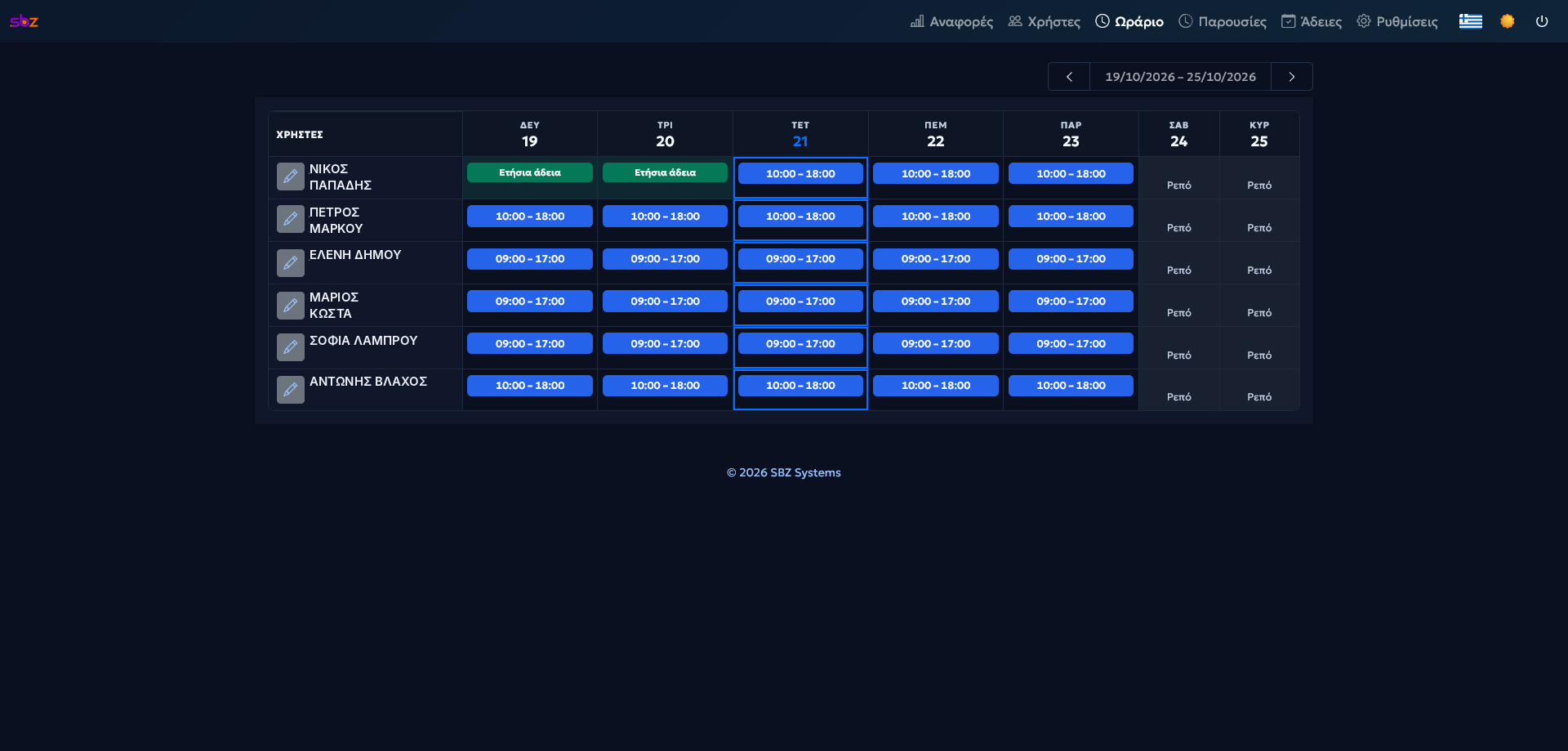
Στο μενού Ωράριο βλέπεις το εβδομαδιαίο πρόγραμμα ανά εργαζόμενο. Κάθε κελί δείχνει βάρδια (π.χ. 09:00 – 17:00), ετικέτα άδειας (π.χ. Ετήσια άδεια) ή Κλειστά όταν η μέρα δεν είναι εργάσιμη. Με τα βελάκια αλλάζεις εβδομάδα. Με το μολύβι δίπλα στο όνομα επεξεργάζεσαι το ωράριο.

Άδειες
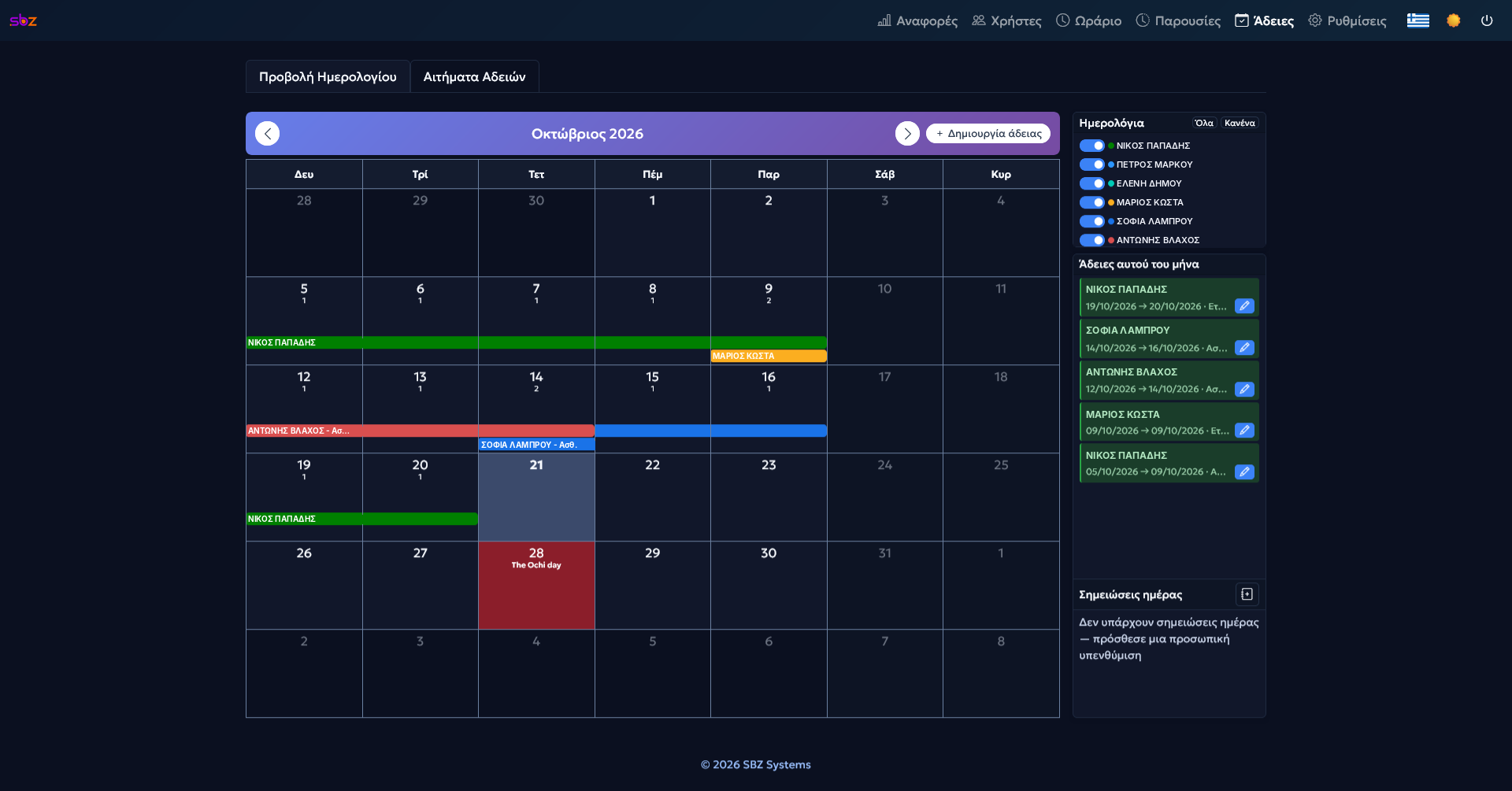
Στο μενού Άδειες εγκρίνεις ή απορρίπτεις αιτήματα άδειας και αλλαγής. Στην καρτέλα Ημερολόγιο βλέπεις όλες τις άδειες του μήνα με χρώμα ανά άτομο, αργίες και τη λίστα άδειες αυτού του μήνα. Μπορείς να δημιουργήσεις άδεια με το κουμπί Άδεια, να ενεργοποιείς ή να απενεργοποιείς ημερολόγια εργαζομένων και να βάζεις ιδιωτικές σημειώσεις ημέρας.
Με το κουμπί Κλειστά ορίζεις ημέρες που η εταιρεία είναι κλειστή (π.χ. ειδικό κλείσιμο). Όταν το ενεργοποιείς, εμφανίζεται σύντομη εξήγηση. Μετά πάτα μια ημέρα στο ημερολόγιο για να την κάνεις κλειστή· πάτα την ξανά για να την ανοίξεις. Οι κλειστές ημέρες φαίνονται με το ίδιο γκρι χρώμα με τις μη εργάσιμες και εμφανίζουν την ένδειξη Κλειστά. Σε αυτές τις ημέρες οι εργαζόμενοι δεν χρειάζεται να κάνουν check-in ή check-out, και δεν μετράνε ως εργάσιμες ημέρες άδειας. Πάτα ξανά το Κλειστά για να σταματήσεις τη λειτουργία.
Η καρτέλα Ετήσια λίστα δείχνει τις εγκεκριμένες άδειες ανά εργαζόμενο για το έτος (με πλοήγηση έτους και φίλτρο εργαζόμενου). Με το κουμπί εξαγωγής XLSX κατεβάζεις όλες τις εγκεκριμένες άδειες του έτους — ένα φύλλο ανά εργαζόμενο και σύνολα ανά τύπο στο τέλος κάθε φύλλου. Η καρτέλα Αιτήματα είναι για εκκρεμή αιτήματα και φίλτρα περιόδου.

Αναφορές
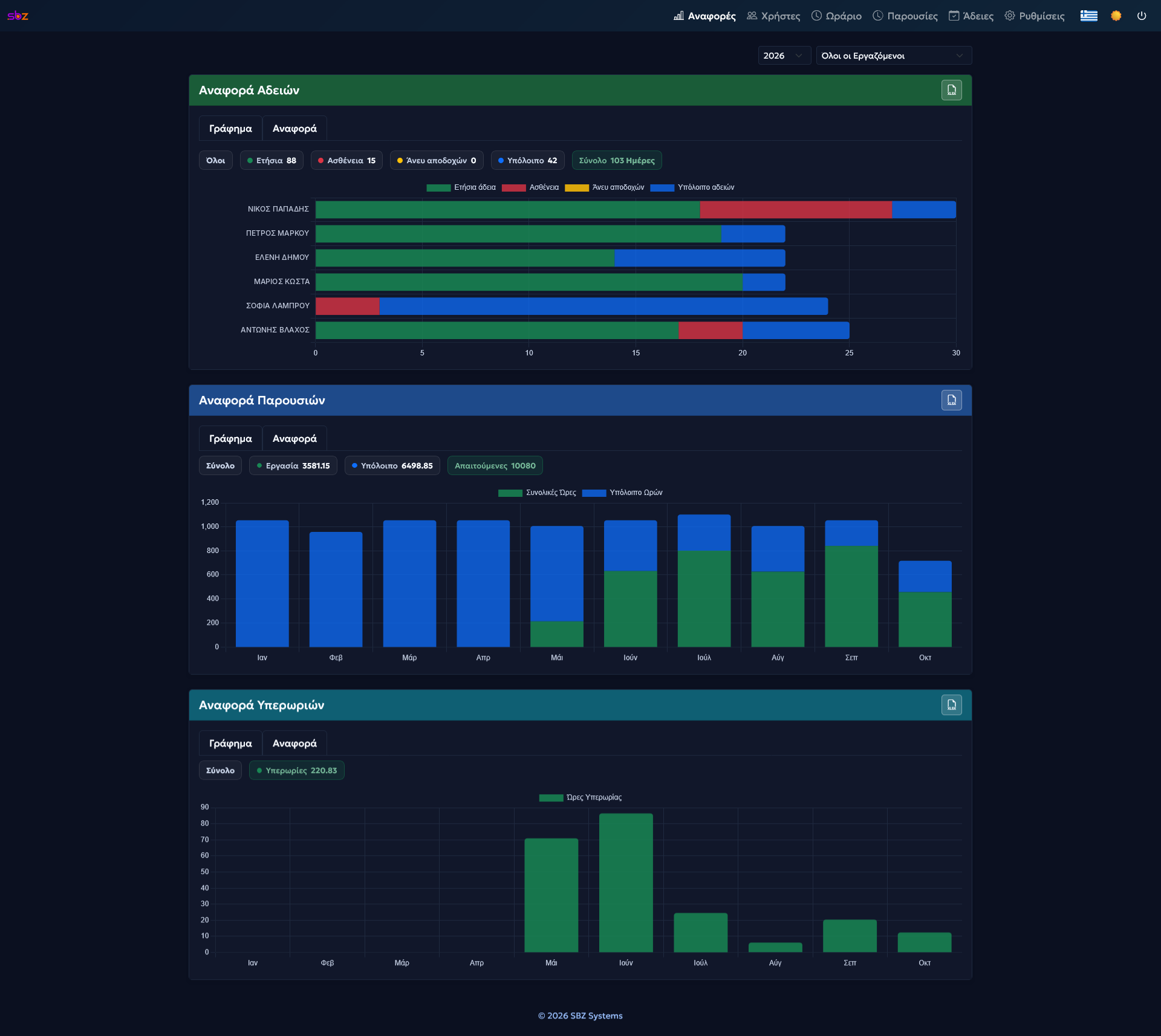
Στις Αναφορές επιλέγεις έτος και εργαζόμενο (ή όλους). Βλέπεις τρία γραφήματα: Αναφορά Αδειών, Αναφορά Παρουσιών και Αναφορά Υπερωριών. Κάθε ενότητα έχει εναλλαγή Διάγραμμα / Αναφορά και εξαγωγή σε Excel. Οι λογιστές χρησιμοποιούν τις δικές τους αναφορές.

Ρυθμίσεις εταιρείας
Μόνο ο διαχειριστής ανοίγει τις Ρυθμίσεις:
- Εταιρία — όνομα, χώρα, ώρα, αλλαγή του δικού σου κωδικού.
- Εγκατάσταση — εγκατάσταση εφαρμογής και λήψη PC helper (Windows).
- ΕΡΓΑΝΗ (μόνο για Ελλάδα) — σύνδεση Ψηφιακής Κάρτας και χρονισμός πρόωρου check-in / υπερωριακού check-out.
- Άδειες — αργίες, μέγιστοι σε άδεια την ίδια μέρα, ελάχιστη προειδοποίηση, αυτόματη έγκριση, αυτόματη άδεια χωρίς check-in και check-out, emails σε λογιστές.
- Υπενθυμίσεις — κανάλια υπενθυμίσεων παρουσίας και πάροχος SMS.
- QR Σταθμός — σύνδεσμος και το κλειδί του σταθμού.
- Δραστηριότητα — αδράνεια, στιγμιότυπα, αυτόματο διάλειμμα σε αδράνεια, αποθήκευση, και Κλείσιμο όλων των PC helpers. Καταγραφή όλη την ημέρα όσο το helper είναι συνδεδεμένο. Λεπτομέρειες στον οδηγό PC helper.
- Διαγνωστικά — έλεγχος ότι φτάνουν email ή ειδοποιήσεις.
Λογιστής
- Βλέπεις στατιστικά και κατεβάζεις αρχεία CSV.
- Ανοίγεις τις αναφορές λογιστή.
- Αν η εταιρεία το έχει ενεργοποιήσει, λαμβάνεις email με συνοπτικές αποφάσεις αδειών (π.χ. ασθενείες καθημερινά, άλλες άδειες σε επιλεγμένες ημέρες του μήνα).
- Μπορείς να χρησιμοποιείς τον σταθμό QR.
Ο διαχειριστής λογιστηρίου κάνει λίγο περισσότερα: βλέπει και παρουσία / άδειες / προσωπικό (χωρίς διαγραφή), εκτός από τις ρυθμίσεις εταιρείας.
ΕΡΓΑΝΗ (Ψηφιακή Κάρτα Εργασίας)
Αν η εταιρεία σου είναι στην Ελλάδα και έχεις λογαριασμό ΕΡΓΑΝΗ:
- Ο διαχειριστής βάζει όνομα χρήστη και κωδικό στις Ρυθμίσεις → ΕΡΓΑΝΗ, δοκιμάζει τη σύνδεση και μπορεί να ορίσει χρονισμό πρόωρου check-in / υπερωριακού check-out.
- Όταν κάποιος χτυπάει παρουσία, το SBZ Staff προσπαθεί να στείλει το συμβάν στο ΕΡΓΑΝΗ.
- Πράσινο = στάλθηκε. Κόκκινο = απέτυχε. Μπορείς να ξαναστείλεις από την οθόνη.
- Αν η αποστολή είναι καθυστερημένη, το σύστημα μπορεί να ζητήσει λόγο καθυστέρησης.
- Από τις Ρυθμίσεις μπορείς να ανοίξεις και το επίσημο site του ΕΡΓΑΝΗ.
Αν η σύνδεση αποτυγχάνει συχνά, έλεγξε πρώτα τη δοκιμή σύνδεσης στις Ρυθμίσεις ή επικοινώνησε με την υποστήριξη.
Μηνύματα
Το μενού Μηνύματα βοηθάει να δεις αν στάλθηκε email, push ή SMS σε κάποιον (εστάλη ή απέτυχε). Δεν δείχνει αν άνοιξε το μήνυμα.
- Άνοιξε Μηνύματα από την πάνω μπάρα.
- Φίλτραρε με ημερομηνία, κανάλι ή τύπο.
Ειδοποιήσεις
- Μέσα στην εφαρμογή — π.χ. νέα άδεια ή αίτημα έγκρισης.
- Email — εκκρεμείς άδειες, καθυστερήσεις παρουσίας, συνοπτικά για λογιστές, προβλήματα ΕΡΓΑΝΗ (αν είναι ενεργό).
- Push / SMS — προαιρετικά, από τις Ρυθμίσεις.
- Ιστορικό αποστολών — από το μενού Μηνύματα (ποιος έλαβε email, push ή SMS).
Δραστηριότητα υπολογιστή (PC helper)
Το SBZ Staff PC helper βοηθάει να βλέπεις αδράνεια και στιγμιότυπα στον εταιρικό υπολογιστή, όλη την ημέρα όσο το helper είναι συνδεδεμένο.
- Ρύθμισε τα όρια στις Ρυθμίσεις → Δραστηριότητα.
- Άνοιξε την καταγραφή ανά άτομο στους Εργαζομένους (Καταγραφή υπολογιστή + Κλειδί υπολογιστή).
- Η επιβεβαίωση στην εφαρμογή δίσκου είναι επιβεβαίωση ενεργοποίησης, όχι συγκατάθεση GDPR.
- Η αδράνεια PC δεν αποδεικνύει από μόνη της μη εργασία.
- Πλήρης οδηγός: PC helper – Δραστηριότητα υπολογιστή.
Έγγραφα
Τα Έγγραφα βοηθάνε να στείλεις PDF για υπογραφή στο προσωπικό (πακέτα Basic Plus και Full). Το μενού εμφανίζεται μόνο όταν το πακέτο τα υποστηρίζει.
- Άνοιξε Έγγραφα από το μενού.
- Στη Νέα αποστολή βάλε Τίτλο, Ημέρα και ώρα αποστολής και προαιρετικά Email απάντησης (κενό = email εταιρείας) και πάτα Δημιουργία.
- Ανέβασε PDF (έως 10 MB το καθένα). Πολυσέλιδα χωρίζονται αυτόματα — μία σελίδα ανά εργαζόμενο.
- Ανάθεσε εργαζόμενο σε κάθε αρχείο που θέλεις να σταλεί. Δεν χρειάζεται να αναθέσεις όλα· αρκεί τουλάχιστον ένας με έγκυρο email πριν τον Προγραμματισμό.
- Με Προεπισκόπηση ανοίγεις το PDF για έλεγχο.
- Πάτα Προγραμματισμός. Στην ώρα που όρισες, οι ανατεθειμένοι εργαζόμενοι βλέπουν το έγγραφο στο Staff για υπογραφή (παίρνουν και ειδοποίηση).
- Μετά την υπογραφή, το Staff στέλνει το υπογεγραμμένο PDF στο email του εργαζόμενου. Ο εργαζόμενος το προωθεί στην εταιρεία με το κουμπί Στείλε στον εργοδότη (καλύτερα προώθηση, όχι απάντηση — πολλά προγράμματα χάνουν το PDF).
- Όταν φτάσει το μήνυμα, μάρκαρε Ελήφθη στη λίστα.
- Μπορείς να Ακυρώσεις πρόχειρη ή προγραμματισμένη αποστολή πριν απελευθερωθεί.
- Αίτηση άδειας (κανονική ή άνευ αποδοχών): από Έγγραφα φτιάχνεις πρότυπο με μέγιστες ημέρες. Όταν ένας εργαζόμενος ζητά άδεια μέσα στο όριο, παίρνει αυτόματα PDF για υπογραφή στα Έγγραφα. Χωρίς πρότυπο, η ροή άδειας δουλεύει κανονικά χωρίς υπογραφή.
Συχνά προβλήματα
- Δεν ανοίγει η κάμερα στον σταθμό: Επέτρεψε την κάμερα στο πρόγραμμα περιήγησης και άνοιξε τον σύνδεσμο με https.
- Νέος λογαριασμός σε αναμονή: Ενέκρινέ τον από τους Εργαζομένους.
- Κόκκινο ΕΡΓΑΝΗ: Ξαναστείλε από την οθόνη. Αν συνεχίζει, δοκίμασε τη σύνδεση στις Ρυθμίσεις.
- Ξεχασμένος κωδικός: Χρησιμοποίησε «Ξέχασα τον κωδικό» ή κάνε επαναφορά πρόσβασης ως διαχειριστής.
- Το PC helper δείχνει Not recording: Έλεγξε ότι το helper είναι συνδεδεμένο και ότι η Καταγραφή υπολογιστή είναι ενεργή για το άτομο.
- Δεν ανεβαίνουν στιγμιότυπα: Έλεγξε ότι η καταγραφή είναι ανοιχτή στον εργαζόμενο, ότι το helper είναι Συνδεδεμένο, και ότι η οθόνη αλλάζει αρκετά για νέο στιγμιότυπο.
- Δεν βλέπω Έγγραφα στο μενού: Το πακέτο μπορεί να είναι Basic, ή ο ρόλος σου δεν είναι διαχειριστής. Ρώτα τον υπεύθυνο SBZ Staff.