


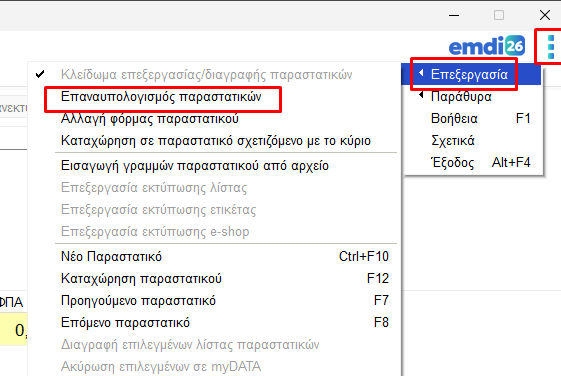
Πρώτα από όλα πρέπει να γίνει υπολογισμός παραστατικών, διαθεσιμοτήτων και υπολοίπων πελατών.
- Αγορές/Πωλήσεις 🔴-> (3 τελείες) επεξεργασία-> επανυπολογισμός παραστατικών,
- Πελάτες/Προμηθευτές/Επαφές 🟢 -> επεξεργασία ->υπολογισμός υπολοίπων και
- Αποθήκη/Προϊόντα/Υπηρεσίες 🟡 -> επεξεργασία -> υπολογισμός διαθεσιμοτήτων/πωλήσεων αποθήκης.
 Τοπική Εγκατάσταση: Πρώτα, πατάω δεξί κλικ στο εικονίδιο της EMDI στην επιφάνεια εργασίας και επιλέγω “Άνοιγμα Θέσης Αρχείου”.
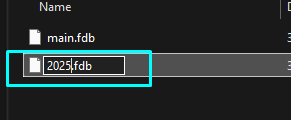
Πατάω να ανοίξω το φάκελο με όνομα “dbs“. Εκεί κάνω αντιγραφή τη βάση μου (τελειώνει με .fdb) και ονομάζω τη νέα διαφορετικά, για παραδειγμα με το έτος (2025.fdb). 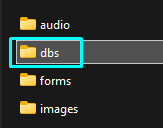
CLOUD Εγκατάσταση: Ενημερώνω την ομάδα της SBZ να μου δημιουργήσουν νέα βάση στο support@sbzsystems.com και να μου αποστείλουν το path μαζί με το όνομα της νέας βάσης.
Αφού η αντιγραφή και ονομασία της νέας βάσης γίνει, αντιγράφω το path του φακέλου όπου είναι η βάση μου
(τοπικό path: C:\Program Files (x86)\SBZ systems\EMDI\dbs\όνομα_νέας_βάσης.fdb
CLOUD path: C:\Users\username\Documents\EMDI\dbs\όνομα_νέας_βάσης.fdb)
Πατάω τις τρεις τελείες στη μπάρα της EMDI και επιλέγω “Σύνδεση/Αποσύνδεση”.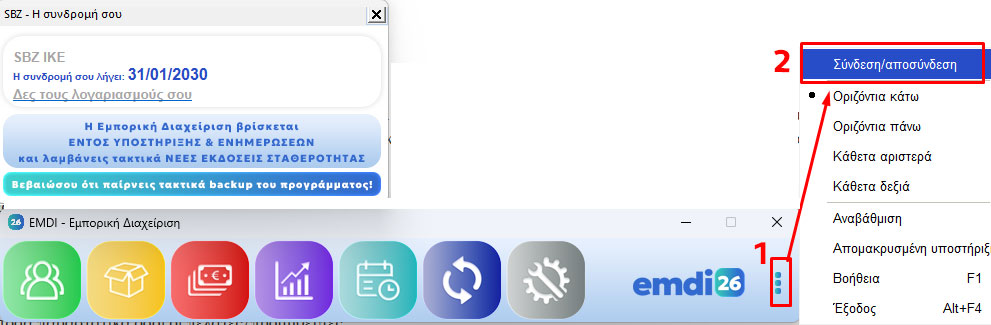
Έπειτα, θα εμφανιστεί ένα παράθυρο στο οποίο θα παρατηρήσετε στο πεδίο”Χρήση/Εταιρία” ένα κουτάκι με 3 τελείες. 1. Πατάμε το κουτάκι ώστε να προσθέσουμε τη νέα μας βάση ή και την παλιά αν είναι η 1η φορά που δημιουργώ νέα χρήση. 2. Ξεκλειδώνω 🔒->🔓, 3. Στο πεδίο βάση δεδομένων, βάζω το path της νέας βάσης, και αν είναι η πρώτη φορά, πατάω το + για να προσθέσω και τη παλιά αν θέλω, στο Τίτλος, βάζω ένα όνομα για να θυμάμαι-ξεχωρίζω ποια βάση είναι ποια. 4. Αφού σιγουρευτώ ότι όλα είναι σωστα, πατάω Καταχώρηση💾.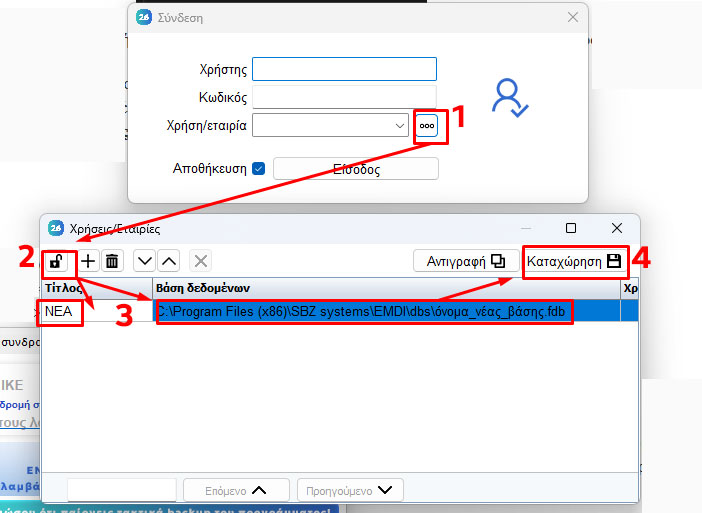
Κάνω είσοδο στη νέα βάση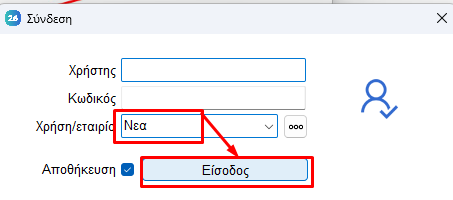
Προσοχή! Οι παρακάτω διαδικασίες γίνονται στη νέα βάση δεδομένων (νέα χρήση)!
Το παραστατικό που χρησιμοποιούμε για την απογραφή (στο παράδειγμα το 120 – ΑΠΟΓΡΑΦΗ) θα πρέπει να κάνει κίνηση “Πώληση/εξαγωγή εμπορευμάτων” με εμφάνιση τιμών “Ναι” (αν δεν υπάρχει μπορούμε να κάνουμε το τιμολόγιο-δελτίο αποστολής αντιγραφή, αποσυνδέοντας τα φορολογικά και σημειώνοντας τον καινούριο κωδικό γραμμής για να τον συμπληρώσουμε στο επόμενο βήμα. Για να το ελέγξω, πάω στις ρυθμίσεις ⚙️, στη κατηγορία Παραστατικά και βλέπω τις ρυθμίσεις.
 Μετά πάμε ρυθμίσεις->Αγορές/Πωλήσεις->Απογραφή και υπόλοιπα. Επιλέγουμε μέχρι πότε να γίνει ο υπολογισμός και πατάμε Έναρξη.
- Ο Κωδικός γραμμής παραστατικού αφορά το είδος παραστατικού που θα δημιουργηθούν οι καταχωρήσεις για τις διαθεσιμότητες και τα υπόλοιπα. Δες εδώ για τις ρυθμίσεις παραστατικών.
- Ο Κωδικός πελάτη για διαθεσιμότητες αφορά το πελάτη, στο παράδειγμα Πελάτης λιανικής, που θα καταχωρηθούν οι διαθεσιμότητες.
- Ο Κωδικός είδους για υπόλοιπα αφορά το είδος, στο παράδειγμα Είσπραξη, που θα καταχωρηθούν τα υπόλοιπα.
- Στο τέλος θα δημιουργηθούν για τα υπόλοιπα τόσα παραστατικά όσοι οι πελάτες/προμηθευτές
- Επίσης θα δημιουργηθεί 1 μόνο παραστατικό με τις διαθεσιμότητες ειδών

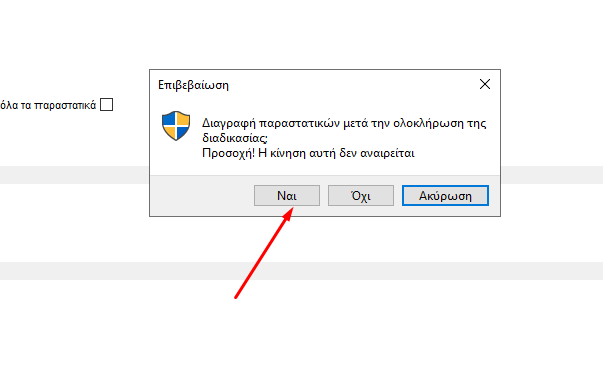
Τέλος και πάλι πρέπει να γίνει υπολογισμός παραστατικών, διαθεσιμοτήτων και υπολοίπων πελατών. Η αποθήκη δεν μηδενίζεται με την απογραφή αυτή.
Προσοχή! Στις εκδόσεις πριν την 8.2019.1.x πρέπει να διαγραφούν και τα παραστατικά πριν την ημερομηνία υπολογισμού με το query:
|
1 |
delete from "pvlhseis" where "pvlhseis"."Hmeromhnia"<'1-1-2019'; |