Τι έχει αλλάξει με την κατάργηση TLS v1.0 & v1.1
Οι servers που φιλοξενούν email υπηρεσίες έχουν σταματήσει να υποστηρίζουν τα πρωτόκολλα TLS v1.0 και TLS v1.1. Αυτό δημιουργεί πρόβλημα σε παλαιότερα λειτουργικά συστήματα, όπως τα Windows 7 και Windows 8, στα οποία εφαρμογές όπως το Outlook υποστηρίζουν μόνο TLS v1.0/1.1.
Όταν επιχειρείτε σύνδεση μέσω ασφαλούς σύνδεσης στο Outlook, εμφανίζεται το μήνυμα:
“Your server does not support the connection encryption type you have specified”
Τι πρέπει να κάνετε
Εάν χρησιμοποιείτε Windows 7 ή Windows 8, η προτεινόμενη λύση είναι αναβάθμιση σε Windows 8.1 ή Windows 10, καθώς η Microsoft έχει τερματίσει την υποστήριξη των Windows 7/8. Μετά την αναβάθμιση δεν απαιτούνται πρόσθετες ενέργειες.
Αν η αναβάθμιση δεν είναι εφικτή, χρειάζεται να ενεργοποιήσετε χειροκίνητα την υποστήριξη TLS v1.2 στο σύστημα.
Ενεργοποίηση TLS v1.2 σε Windows 7 & Windows 8
Βήμα 1
Εγκατάσταση του update KB3140245 των Windows. Μπορεί να εγκατασταθεί μέσω των Windows Updates (ως Optional update) ή μέσω Microsoft Update Catalog.

Βήμα 2
Μεταβείτε στην ενότητα “Easy Fix” του σχετικού άρθρου, κατεβάστε το αρχείο MicrosoftEasyFix51044.msi και εγκαταστήστε το.

Εναλλακτικά μπορείτε να εφαρμόσετε χειροκίνητα τις οδηγίες της ενότητας “How the DefaultSecureProtocols registry entry works” του άρθρου ώστε να γίνουν οι ρυθμίσεις μέσω registry.
Βήμα 3 — Ρυθμίσεις Registry
1. Στη γραμμή εργασιών των Windows, πατήστε το κουμπί Έναρξη, στο πεδίο αναζήτησης γράψτε regedit και πατήστε Enter.
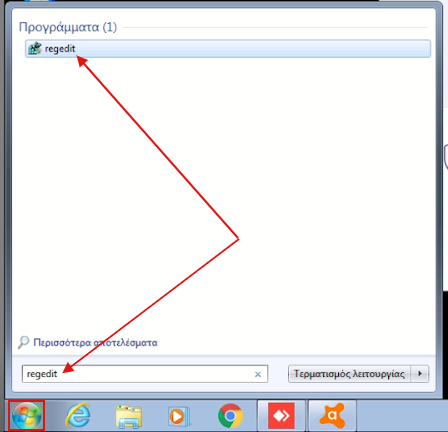
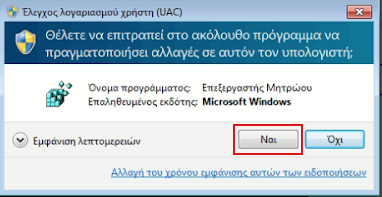
2. Πατήστε Ναι για να μεταβείτε στο παράθυρο Επεξεργαστή Μητρώου (Registry Editor).
3. Ανοίγει το παράθυρο Επεξεργαστή Μητρώου.
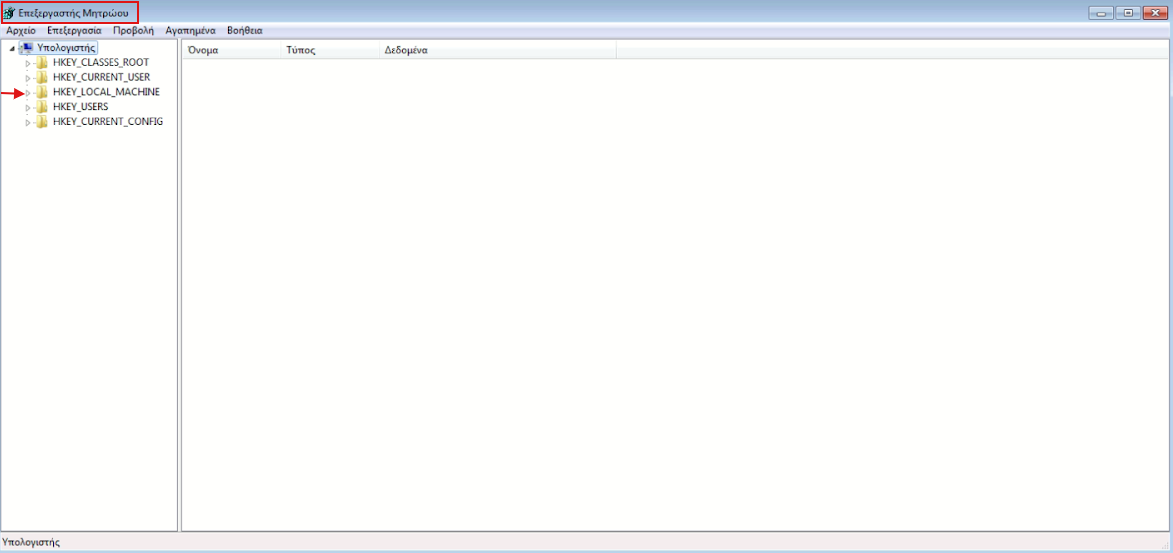
4. Από το μενού αριστερά, περιηγηθείτε και μεταβείτε στο εξής path: HKEY_LOCAL_MACHINE\SYSTEM\CurrentControlSet\Control\SecurityProviders\SCHANNEL\Protocols
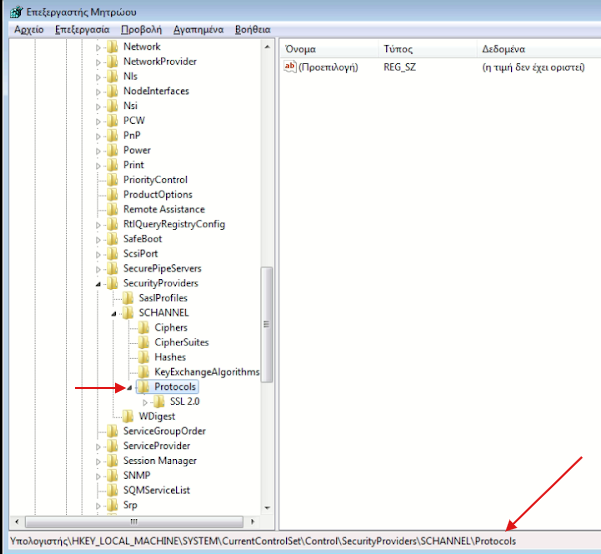
Στον φάκελο Protocols θα δείτε το πρωτόκολλο που είναι ενεργοποιημένο στο σύστημά σας. Στην περίπτωσή μας είναι το SSL 2.0. 5. Συνεχίζοντας, στον φάκελο Protocols κάντε δεξί κλικ και επιλέξτε κατά σειρά Δημιουργία >> Κλειδί.
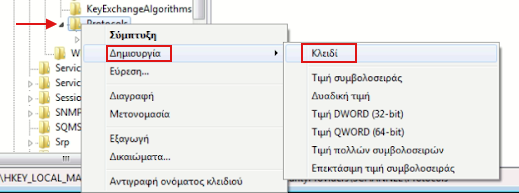
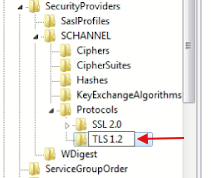
6. Πληκτρολογήστε το όνομα TLS 1.2 και πατήστε Enter.
7. Στη συνέχεια κάντε δεξί κλικ στον φάκελο στο φάκελο με όνομα TLS 1.2 και επιλέξτε και πάλι Δημιουργία >> Κλειδί.
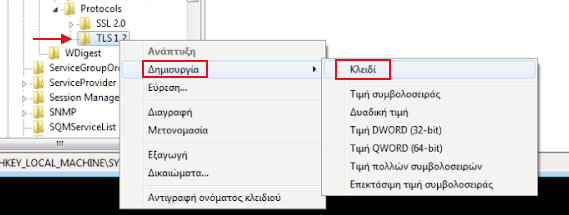
8. Μετονομάστε το νέο κλειδί με το όνομα Client και πατήστε Enter.
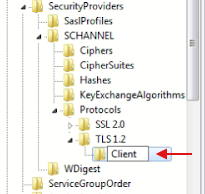
9. Κάντε ξανά δεξί κλικ στο φάκελο Client και αυτή τη φορά επιλέξτε Δημιουργία >> Τιμή DWORD (32 – bit)
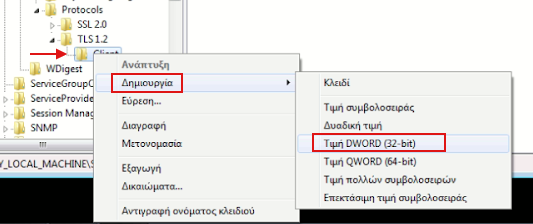
10. Πληκτρολογήστε την τιμή DisabledByDefault
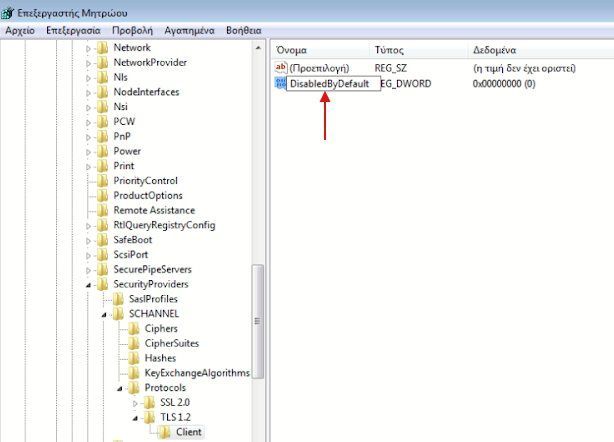
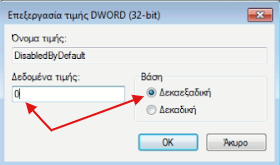
11. Έπειτα κάντε διπλό κλικ στην τιμή DisabledByDefault και στο πεδίο Δεδομένα τιμής γράψτε την τιμή 0 και σιγουρευτείτε ότι είναι σε Δεκαεξαδική μορφή. Eπιλέξτε ΟΚ.
12. Επαναλάβετε τη διαδικασία κάνοντας δεξί κλικ στο φάκελο Client και δημιούργησε ένα ακόμη DWORD (32 -bit) με το όνομα Enabled.
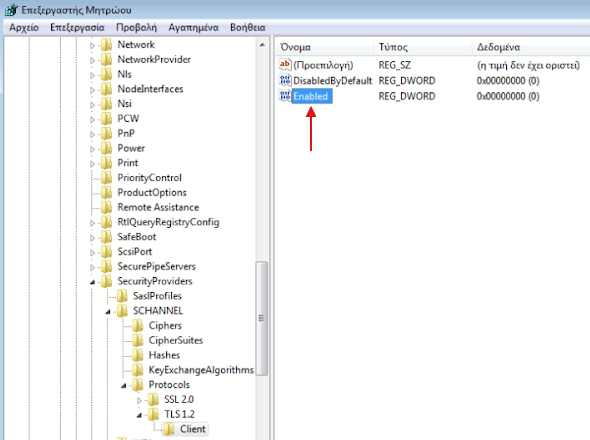
13. Κάντε διπλό κλικ στο Enabled και στο πεδίο Δεδομένα τιμής γράψτε την τιμή 1 και σιγουρευτείτε ότι είναι σε Δεκαεξαδική μορφή. Επιλέξτε ΟΚ.
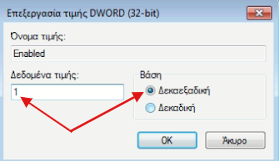
14. Μόλις τελειώσετε κλείστε το παράθυρο και επανεκκινήστε τον υπολογιστή σας. Μετά την επανεκκίνηση, το σύστημα του υπολογιστή σας θα είναι δυνατό να επικοινωνεί με το πρωτόκολλο TLS 1.2.
Βήμα 4
Αφού έχετε ακολουθήσει όλα τα παραπάνω βήματα, μπορείτε να βεβαιωθείτε πως το TLS 1.2 έχει εγκατασταθεί επιτυχώς, ανοίγοντας από τον περιηγητή του Internet Explorer αυτό το σύνδεσμο. Εάν έχει εγκατασταθεί επιτυχώς το TLS 1.2, θα εμφανίζεται η παρακάτω εικόνα:

Ρυθμίσεις Outlook
Αφού ενεργοποιηθεί το TLS 1.2, χρειάζεται να ρυθμίσετε το Outlook ώστε να συνδέεται μέσω ασφαλούς σύνδεσης.
1. Αφού συνδεθείτε στο Outlook, επιλέξτε Εργαλεία >> Ρυθμίσεις λογαριασμού.
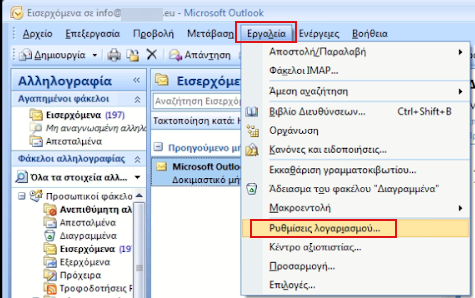
2. Στο παράθυρο που θα σας ανοίξει κάντε διπλό κλικ πάνω στον email λογαριασμό που σας ενδιαφέρει.
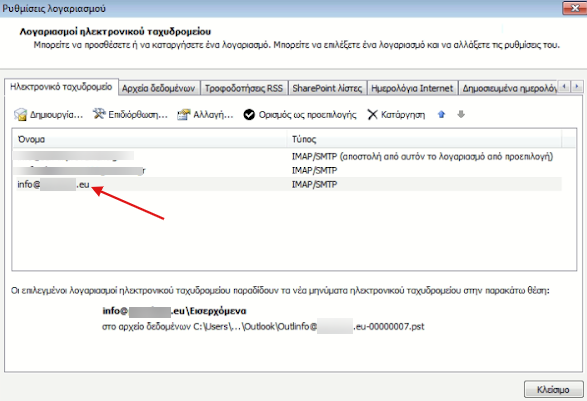
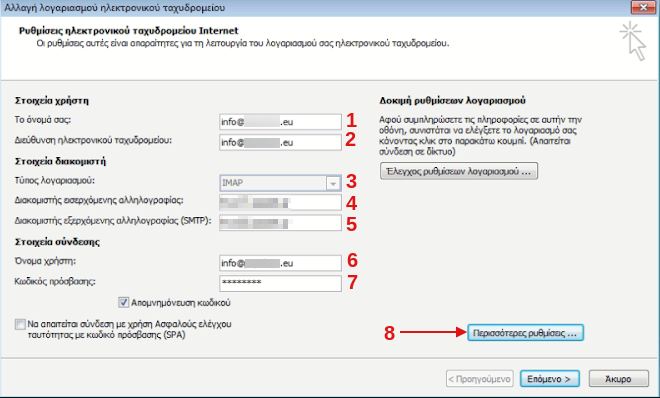
3. Έπειτα θα χρειαστεί να ορίσετε τις παρακάτω ρυθμίσεις:
(1) Το όνομά σας: ορίστε το όνομα της email διεύθυνσής σας. Πχ info@yourdomain.tld
(2) Διεύθυνση ηλεκτρονικού ταχυδρομείου: Δηλώστε τον email λογαριασμό σας Πχ info@yourdomain.tld
(3) Τύπος λογαριασμού: εδώ θα δείτε τον τύπο του λογαριασμού σας (IMAP/POP3)
(4) Διακομιστής εισερχόμενης αλληλογραφίας: δηλώστε τον διακομιστή εισερχόμενης αλληλογραφίας που αντιστοιχεί στο λογαριασμό σας
(5) Διακομιστής εισερχόμενης αλληλογραφίας (SMTP): δηλώστε τον διακομιστή εισερχόμενης αλληλογραφίας που αντιστοιχεί στο λογαριασμό σας
(6) Όνομα χρήστη: Δηλώστε ολόκληρη την email διεύθυνσή σας πχ. info@yourdomain.tld
(7) Κωδικός πρόσβασης: Συμπληρώστε το password που αντιστοιχεί στο email σας
(8) Συνεχίστε επιλέγοντας Περισσότερες Ρυθμίσεις.
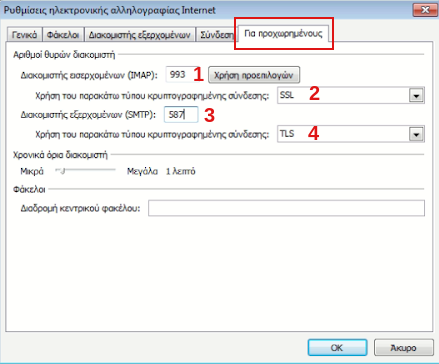
4. Στο παράθυρο που θα εμφανιστεί, μεταβείτε στην καρτέλα Για προχωρημένους.
(1) Διακομιστής εισερχομένων:
a) Στην περίπτωση ΙΜΑP, συμπληρώστε την ασφαλή θύρα 993
b) Στην περίπτωση POP3, συμπληρώστε την ασφαλή θύρα 995
(2) Χρήση τύπου κρυπτογραφημένης σύνδεσης : επιλέξτε SSL
(3) Διακομιστής εξερχομένων (SMTP): δηλώστε την θύρα 587 ή 465
(4) Χρήση τύπου κρυπτογραφημένης σύνδεσης:
a) Στην περίπτωση 587 θύρας, επιλέξτε TLS
b) Στην περίπτωση 465 θύρας, επιλέξτε SSL
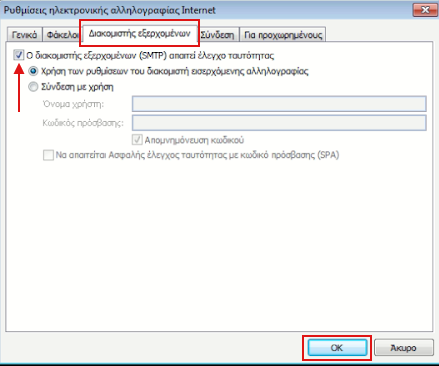
5. Μεταβείτε στην καρτέλα Διακομιστής εξερχομένων και ενεργοποιήστε την επιλογή Ο διακομιστής εξερχομένων (SMTP) απαιτεί έλεγχο ταυτότητας και επιλέξτε ΟΚ.
6. Στο παράθυρο που θα εμφανιστεί επιλέξτε Επόμενο.
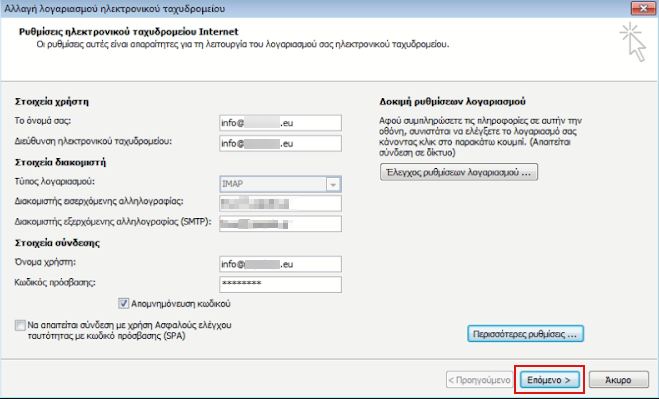
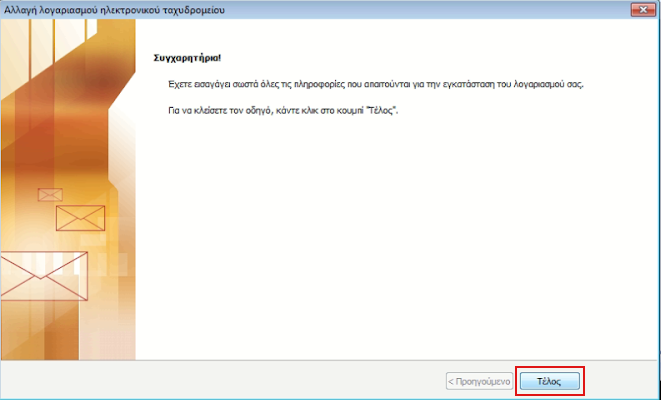
7. Κάντε κλικ στο Τέλος για να συνδεθεί επιτυχώς ο λογαριασμός σας.