


Η EMDI προσφέρει την δυνατότητα εισαγωγής γραμμών παραστατικών από πολλά προγράμματα της αγοράς και όλα τα αρχεία κειμένου, διευκολύνοντας έτσι τη μεταφορά δεδομένων πωλήσεων/αγορών και την ανταλλαγή δεδομένων με άλλο software!
Το αρχείο που μπορεί να εισαχθεί στην EMDI πρέπει να έχει μορφή Microsoft Excel 97-2003 (.xls), Excel (.xlsx) ή αρχείο κειμένου οριοθετημένο με κάποιο χαρακτήρα (.csv/.txt/.db) και είναι αδιάφορο από ποιο πρόγραμμα προέρχεται. Πρέπει να είναι ένα αυτούσιο φύλλο εργασίας του Microsoft Excel ή μια εξαγωγή σε μορφή Excel ή csv από άλλο πρόγραμμα που υποστηρίζει αυτή την δυνατότητα.
Τα βήματα για να γίνει η εισαγωγή στην EMDI είναι πολύ απλά και εφαρμόζονται στην καρτέλα ΑΓΟΡΕΣ/ΠΩΛΗΣΕΙΣ του προγράμματος, δίνοντας πλέον την δυνατότητα αυτόματης εισαγωγής γραμμών σε υπάρχοντα ή νέα παραστατικά.
Τι κάνει η εισαγωγή γραμμών παραστατικών
- Ανοίγει το αρχείο και εμφανίζει όλες τις στήλες για αντιστοίχιση με πεδία γραμμών παραστατικού.
- Κάνει αυτόματη πρόταση αντιστοίχισης όταν υπάρχουν σωστές επικεφαλίδες.
- Μπορεί να προσθέσει γραμμές σε υπάρχοντα παραστατικά ή να δημιουργήσει νέα παραστατικά αυτόματα με πλήρη δεδομένα.
- Υποστηρίζει φιλτράρισμα ανά παραστατικό, όλα τα παραστατικά (σύμβολο *), ή συγκεκριμένα παραστατικά προς εισαγωγή.
- Αποθηκεύει και ανακτά προφίλ (στήλες, κανόνες, κινήσεις, παραστατικά, όλες οι επιλογές) για επαναχρησιμοποίηση.
- Υποστηρίζει κανόνες μετασχηματισμού ανά στήλη (αντιστοίχιση/αντικατάσταση) μέσα από την οθόνη εισαγωγής με δυνατότητα αυτόματης δημιουργίας από τα δεδομένα.
- Δίνει επιλογή εισαγωγής εύρους γραμμών (Από – Έως).
- Υποστηρίζει έως 255 στήλες εισαγωγής με δυναμική δημιουργία πεδίων αντιστοίχισης και συγχρονισμό στήλης-κανόνων.
Προδιαγραφές αρχείου
- Το αρχείο πρέπει να περιέχει καθαρές στήλες, χωρίς συγχωνευμένα κελιά.
- Η πρώτη γραμμή μπορεί να είναι επικεφαλίδες (προτείνεται).
- Σε CSV, όρισε σωστά το διαχωριστικό (π.χ. ; ή , ή | ή κενό).
- Για κάθε γραμμή πρέπει να υπάρχει τουλάχιστον κωδικός είδους και ποσότητα.
- Μπορείς να θέσεις προεπιλεγμένες τιμές σε 2 πεδία (σταθερές τιμές ανά εισαγωγή).
- Για δημιουργία νέων παραστατικών, πρέπει να συμπεριλάβεις τα απαραίτητα πεδία (αριθμό, σειρά, πελάτη κ.λπ.).
Εισαγωγή γραμμών σε ΑΓΟΡΕΣ/ΠΩΛΗΣΕΙΣ – 8 βήματα
- Άνοιξε την καρτέλα ΑΓΟΡΕΣ/ΠΩΛΗΣΕΙΣ και κάνε δεξί κλικ στο παράθυρο παραστατικών ή επίλεξε το μενού OPTIONS → EDIT
- Επίλεξε “ΕΙΣΑΓΩΓΗ ΓΡΑΜΜΩΝ ΠΑΡΑΣΤΑΤΙΚΟΥ ΑΠΟ ΑΡΧΕΙΟ” ή επίλεξε το παράθυρο και επιβεβαίωσε τη διαδικασία εισαγωγής
- Στο πρώτο παράθυρο, υπάρχει ερώτημα για το εάν οι επικεφαλίδες έχουν τίτλο ή όχι. Επίλεξε ΝΑΙ αν το αρχείο έχει σωστές επικεφαλίδες
- Κλικ “ΑΝΟΙΓΜΑ” και επίλεξε το αρχείο Excel (.xls/.xlsx) ή CSV (.csv/.txt/.db) με τα δεδομένα
- Όρισε το διαχωριστικό (για CSV) και την αρχική γραμμή δεδομένων (π.χ. γραμμή 2 αν η γραμμή 1 είναι τίτλοι). Το πρόγραμμα συμπληρώνει τα προεπιλεγμένα πεδία αυτόματα
- Αντιστοίχισε τις στήλες εισαγωγής με τα πεδία της γραμμής παραστατικού (κωδικό, ποσότητα, περιγραφή, τιμή κ.λπ.) ή αποδέξου την αυτόματη πρόταση
- Επίλεξε παραστατικό προορισμού ή δημιουργίας: (α) φιλτράρισμα σε υπάρχοντα παραστατικά, (β) * για όλα, ή (γ) δημιουργία νέου με τα καθορισμένα δεδομένα (πελάτης, σειρά, αριθμό, ημερομηνία, πληρωμή κ.λπ.). Αποθήκευσε τη ρύθμιση ως προφίλ για μελλοντικές εισαγωγές
- Κλικ “ΕΙΣΑΓΩΓΗ” για να αρχίσει η διαδικασία. Το πρόγραμμα εμφανίζει πόσες γραμμές προστέθηκαν ή ενημερώθηκαν
Εισαγωγή γραμμών στα ΑΓΟΡΕΣ/ΠΩΛΗΣΕΙΣ
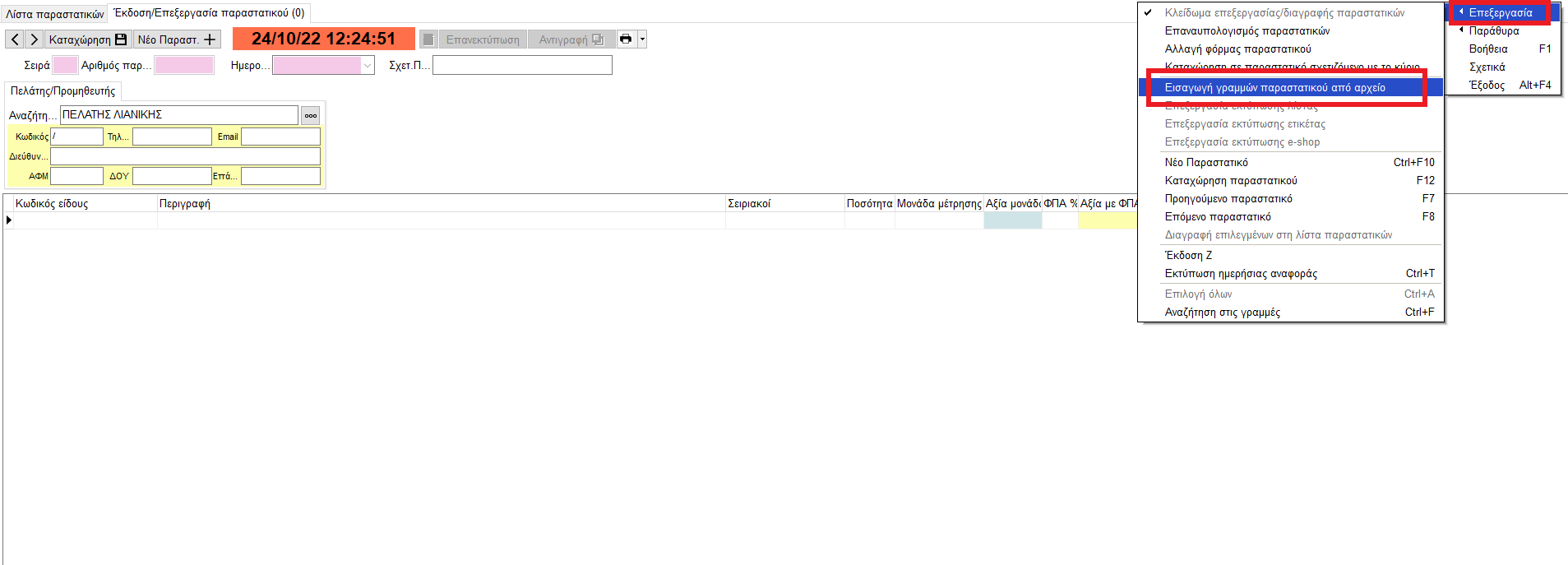
Πάτησε ναι στο μήνυμα που βγάζει ώστε να ανοίξει το παράθυρο εισαγωγής αρχείων.
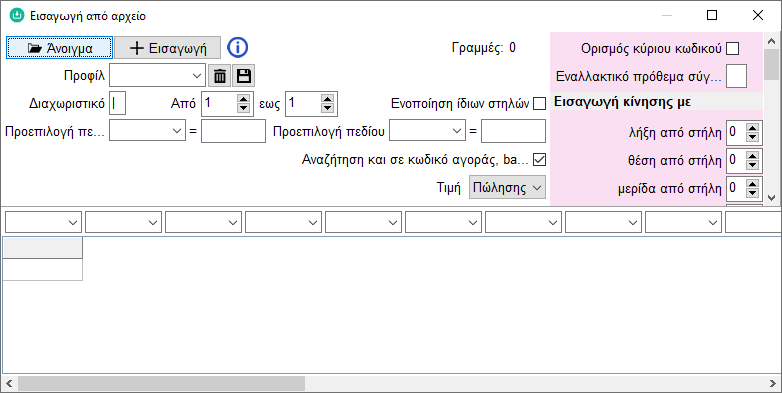
Διάλεξε την επιλογή Άνοιγμα βάσης κειμένου ώστε να ανοίξει το παράθυρο των windows για επιλογή του αρχείου. Διάλεξε το αρχείο με τα δεδομένα που θέλεις να περάσουν στις γραμμές παραστατικού. Αν είναι σωστοί οι τίτλοι των κελιών από το αρχείο μου τότε μπορείς να διαλέξεις να γίνει ορισμός πεδίων αυτόματα. Αλλιώς πάτησε όχι και φτάξε τα πεδία χειροκίνητα.
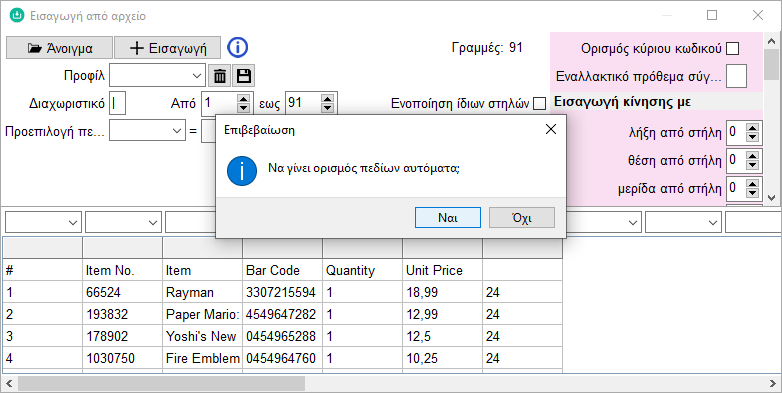
Εκεί πού αναφέρει Από .. Έως, ορίζεις ποια κελιά θα περάσουν στο παραστατικό σου. (Συνήθως στα πρώτα κελιά είναι οι τίτλοι των κελιών οπότε το ρυθμίζουμε να ξεκινάει από την δεύτερη γραμμή.)
Επίσης επίλεξε και το Αναζήτηση και σε κωδικό αγοράς, barcode, custom πεδία για να μπορεί να ψάξει σε όλα τα πεδία που χρησιμοποιούμε σαν κωδικούς.
(Στο συγκεκριμένο παράδειγμα το πεδίο item no είναι του προμηθευτή και δεν υπάρχει στο πρόγραμμα. Υπάρχει όμως το πεδίο Bar code οπότε όρισε εκεί ότι είναι κωδικός είδους και την ποσότητα στη δίπλα στήλη)
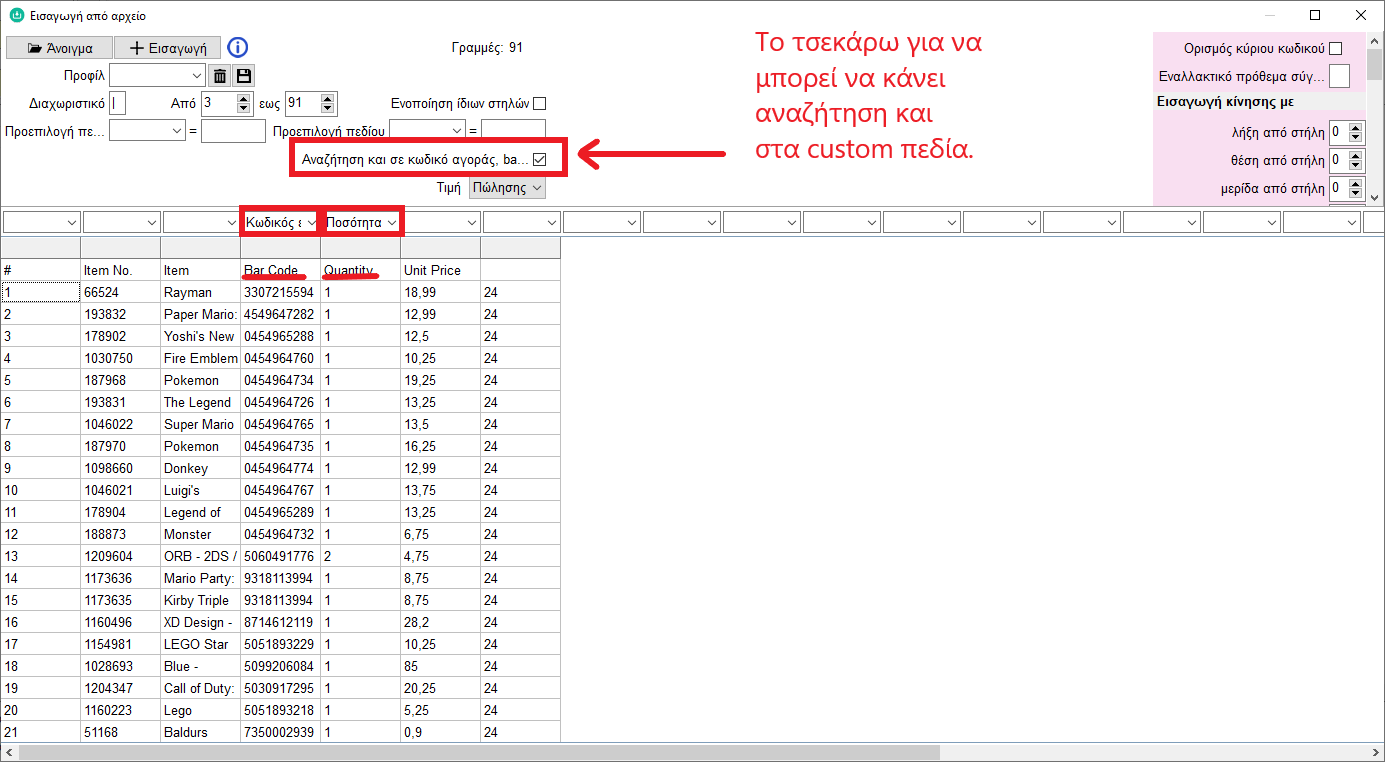
Τέλος πάτησε το κουμπί εισαγωγή για να ξεκινήσει το πρόγραμμα να περνάει τα δεδομένα.
Κανόνες εισαγωγής
Οι κανόνες μετατροπής τιμών ρυθμίζονται απευθείας από την οθόνη εισαγωγής, σε ειδικά πεδία κανόνων κάτω από κάθε στήλη αντιστοίχισης. Κάθε κανόνας ακολουθεί τη μορφή αρχείο|βάση|αντικατάσταση και εφαρμόζεται πριν από την αποθήκευση των δεδομένων.
- Δημιουργία κανόνων per-στήλη: Κάθε στήλη έχει δικό της πεδίο κανόνων. Πληκτρολόγησε ή επικόλλα γραμμές κανόνων στη μορφή: αρχείο|τιμή_βάσης|τιμή_αντικατάστασης
- Αυτόματη δημιουργία (“Εισαγωγή μοναδικών τιμών στήλης”): Κάνε δεξί-κλικ στο πεδίο κανόνων → “ΕΙΣΑΓΩΓΗ ΜΟΝΑΔΙΚΩΝ ΤΙΜΩΝ ΣΤΗΛΗΣ” και το σύστημα δημιουργεί πρότυπο με όλες τις μοναδικές τιμές από τη στήλη εισαγωγής
- Αποθήκευση και επαναχρησιμοποίηση: Οι κανόνες αποθηκεύονται μαζί με το προφίλ (κλικ “Αποθήκευση Προφίλ”) και εφαρμόζονται αυτόματα σε όλες τις μελλοντικές εισαγωγές με το ίδιο προφίλ
- Παράδειγμα κανόνα: Αν η στήλη αρχείου είναι “Α” και πρέπει να γίνει “ΔΕΚΕΜΒΡΙΟΣ”, γράψε: Α||ΔΕΚΕΜΒΡΙΟΣ. Αν η στήλη αρχείου είναι “Α” και μόνο όταν στη βάση της EMDI είναι “B” πρέπει να γίνει “ΔΕΚΕΜΒΡΙΟΣ”, γράψε: Α|B|ΔΕΚΕΜΒΡΙΟΣ.
Χρήσιμες επιλογές εισαγωγής γραμμών
- Αναζήτηση case-insensitive: Ενεργοποίησε “Αγνόηση διαφοράς πεζών/κεφαλαίων” για χαλαρότερη αναζήτηση στο πεδίο ταυτοποίησης (κλειδί). Προεπιλογή: ΕΝΕΡΓΗ
- Αναζήτηση ειδών με πολλαπλές επιλογές: Σαρώνει κατά: (α) κύριο κώδικα είδους, (β) barcode, (γ) custom indexed πεδία με ή χωρίς εναλλακτικό πρόθεμα (π.χ. EAN ή εσωτερικός κώδικας), (δ) κώδικο αγοράς. Επίλεξε “Αναζήτηση custom/barcode” στις επιλογές
- Επιλογή τιμής (9 υπολογισμοί): Διάλεξε πώς θα υπολογιστεί η τιμή της γραμμής για νέα είδη: (1) με ΦΠΑ σταθερή/αγορά/πώληση, (2) ποσοστό σταθερό/αγορά/πώληση, (3) προ ΦΠΑ σταθερή/αγορά/πώληση
- Προφίλ αποθήκευσης: Αποθήκευσε όλες τις στήλες, κανόνες, move fields, document fields και επιλογές ως “Προφίλ” για ταχεία επαναχρησιμοποίηση
- Συνολική διαθεσιμότητα ειδών: Όταν ενεργοποιηθεί ΚΑΙ υπάρχει στήλη ποσότητας, το σύστημα προσαρμόζει αυτόματα: Νέα_ποσότητα = Διαθεσιμότητα_αποθήκης – Ποσότητα_εισαγωγής
Ρυθμίσεις δεξιού πίνακα εισαγωγής
Στο δεξί panel της οθόνης εισαγωγής ορίζεις ειδικές ρυθμίσεις για κινήσεις αποθήκης και για αυτόματη δημιουργία ή ενημέρωση παραστατικών. Κάθε αριθμητικό πεδίο δηλώνει ποια στήλη του αρχείου θα χρησιμοποιηθεί για την αντίστοιχη πληροφορία.
- Κωδικός πώλησης: Αν ενεργοποιήσεις το σχετικό checkbox, το πρόγραμμα περνά στις γραμμές τον κωδικό πώλησης του είδους, ακόμη και όταν η αναζήτηση γίνεται με διαφορετικό κωδικό.
- Εναλλακτικό πρόθεμα σύγκρισης: Μπορείς να ορίσεις μικρό πρόθεμα που προστίθεται στον κωδικό κατά την αναζήτηση σε προσαρμοσμένα πεδία.
- Λήξη: Δήλωσε τη στήλη που περιέχει την ημερομηνία λήξης για τη συσχετισμένη κίνηση αποθήκης.
- Θέση: Δήλωσε τη στήλη για τη θέση ραφιού ή αποθήκευσης. Η τιμή αυτή χρησιμοποιείται και για την αρίθμηση της κίνησης (θέση × 10).
- Μερίδα: Δήλωσε τη στήλη της μερίδας ή παρτίδας.
- Στίχος: Δήλωσε τη στήλη του batch ή του εσωτερικού αριθμού κίνησης.
- Βάρος: Δήλωσε τη στήλη του βάρους. Η τιμή μετατρέπεται αριθμητικά πριν αποθηκευτεί.
- Αξία: Δήλωσε τη στήλη της αξίας κίνησης.
- Εμβαδό: Δήλωσε τη στήλη εμβαδού όταν το είδος το απαιτεί.
- Όγκος: Δήλωσε τη στήλη όγκου όταν θέλεις να ενημερωθεί και αυτό το χαρακτηριστικό στην κίνηση.
- ΑΦΜ αντί κωδικού πελάτη: Με το checkbox ΑΦΜ η αναζήτηση πελάτη γίνεται με το πεδίο ΑΦΜ αντί με κωδικό πελάτη. Η ίδια λογική εφαρμόζεται και σε παραλήπτη ή εκδότη όταν δίνονται από το αρχείο.
- Κωδικός πελάτη: Δήλωσε τη στήλη του πελάτη. Για αυτόματη δημιουργία νέου παραστατικού είναι από τα βασικά πεδία που πρέπει να υπάρχουν.
- Κωδικός προμηθευτή/εκδότη: Δήλωσε τη στήλη του εκδότη ή assignor. Αν βρεθεί αντιστοίχιση, το πρόγραμμα το μετατρέπει στο εσωτερικό Aa του πελάτη.
- Κωδικός πελάτη παράδοσης: Δήλωσε τη στήλη του παραλήπτη/παράδοσης. Και εδώ το πρόγραμμα αναζητά τον πελάτη και κρατά το εσωτερικό Aa.
- Τρόπος πληρωμής: Δήλωσε τη στήλη του τρόπου πληρωμής. Το πρόγραμμα αναζητά εγγραφή στον διακανονισμό με βάση την περιγραφή.
- Παραστατικό: Δήλωσε τη στήλη του τύπου παραστατικού. Η τιμή αντιστοιχίζεται στον πίνακα παραστατικών για να βρεθεί το σωστό
Aa. - Ημερομηνία: Δήλωσε τη στήλη ημερομηνίας. Αν τη αφήσεις κενή, στο νέο παραστατικό μπαίνει η τρέχουσα ημερομηνία.
- Σειρά: Δήλωσε τη στήλη της σειράς του παραστατικού.
- Αριθμός παραστατικού: Δήλωσε τη στήλη του αριθμού παραστατικού. Είναι επίσης από τα βασικά πεδία για δημιουργία νέου παραστατικού.
- Σχόλιο: Δήλωσε τη στήλη σχολίου για να περαστεί στο πεδίο σχολίου του παραστατικού.
- Προσαρμοσμένο πεδίο 1-5: Μπορείς να δηλώσεις ξεχωριστές στήλες για τα πέντε custom πεδία του παραστατικού.
- Τόπος αποστολής: Δήλωσε τη στήλη του τόπου αποστολής.
- Τόπος φόρτωσης: Δήλωσε τη στήλη του τόπου φόρτωσης.
- Αριθμός οχήματος: Δήλωσε τη στήλη της πινακίδας ή του οχήματος.
- Τρόπος αποστολής: Δήλωσε τη στήλη του τρόπου αποστολής. Το πρόγραμμα κάνει αντιστοίχιση μέσω του τίτλου στον αντίστοιχο πίνακα τρόπων.
- Σκοπός διακίνησης: Δήλωσε τη στήλη του σκοπού διακίνησης. Και εδώ γίνεται αντιστοίχιση μέσω τίτλου.
- Μοναδικός αριθμός καταχώρισης (mark): Δήλωσε τη στήλη του
markόταν το αρχείο περιέχει σχετική πληροφορία. - Υπογραφή: Δήλωσε τη στήλη της υπογραφής.
- Πότε δημιουργείται νέο παραστατικό: Για να μπει σε διαδικασία αυτόματης δημιουργίας, η εισαγωγή γραμμών θέλει τουλάχιστον χαρτογράφηση για πελάτη, τρόπο πληρωμής, παραστατικό και αριθμό παραστατικού. Τα υπόλοιπα πεδία συμπληρώνουν το νέο παραστατικό όταν υπάρχουν.
CSV παράδειγμα
Αν το αρχείο είναι CSV, πρώτα όρισε το σωστό διαχωριστικό στο πεδίο “Διαχωριστικό” (π.χ. ; ή , ή | ή κενό).
|
1 2 3 4 5 6 |
Ημερομηνία;Αρ.Παρ.;Κωδικός;Παραστατικό;Προϊόν;Ποσότητα;Πληρωμή;Υπόλοιπο 6/5/26 10:00;1;C3;134;ΥΠΟΛΟΙΠΟ;1;1;7524.66 6/5/26 10:00;4;C18;134;ΥΠΟΛΟΙΠΟ;1;1;-245.06 6/5/26 10:00;5;C20;134;ΥΠΟΛΟΙΠΟ;1;1;6606.91 6/5/26 10:00;14;C34;134;ΥΠΟΛΟΙΠΟ;1;1;-0.01 6/5/26 10:00;16;C28;134;ΥΠΟΛΟΙΠΟ;1;1;-0.08 |
Για αλλαγή γραμμής μέσα σε περιγραφή, χρησιμοποίησε \n.
Σημειώσεις
- Κράτα backup πριν από μαζική εισαγωγή δεδομένων.
- Δοκίμασε πρώτα με μικρό δείγμα (3-5 γραμμές) σε δοκιμαστικό παραστατικό πριν την οριστική εισαγωγή.
- Αποθήκευσε διαφορετικά προφίλ ανά προμηθευτή, τύπο αρχείου ή τύπο παραστατικού (αγορές vs. πωλήσεις).
- Βεβαιώσου για τα υποχρεωτικά πεδία: Όλες οι γραμμές πρέπει να έχουν κωδικό είδους και ποσότητα (απαιτούνται για σωστή εισαγωγή).
- Έλεγχος νέων παραστατικών: Αν δημιουργείς νέα, έλεγξε ότι πελάτης, σειρά, αριθμός, ημερομηνία και τύπος παραστατικού είναι ορθά ορισμένα.
- Δοκιμή κανόνων: Σιγουρέψου ότι τα match/replace πεδία δουλεύουν με δοκιμαστική εισαγωγή πριν τη μαζική εφαρμογή.
Με τον σωστό συνδυασμό προφίλ και κανόνων, η εισαγωγή γραμμών παραστατικών στην EMDI γίνεται γρήγορη, επαναλήψιμη και ασφαλής.